Affichage des articles dont le libellé est Automne. Afficher tous les articles

lundi 18 novembre 2024

FTU Tut - Autumn Scent

* Masque WSL_Mask218 Weescotslass Creations
* Tube de votre choix
 J'ai utilisé mon tube AI FTU - Pack 18" Jewel n' Scraps Designz


Filtre utilisé
- eyes candy 4000/Glass
- eyes candy 4000/Gradient Glow


Logiciel utilisé
- Corel Paint Shop Pro 2021 Ultimate
(peut être utilisé avec des versions inférieures)


Pour suivre les indications de ce tutoriel, prendre exemple sur mon modèle.


1
Ouvrir le Template "EI_template222_pooker"
fermer ou supprimer les calques :
- "CR Info"
- "Wordart background"
- "leaf"
- "2 orange squares"
- "yellow circle"
- "red circle"
- "white dotted"


2
se mettre sur le calque "background"
image/taille du support
largeur 662 pixels
hauteur 800 pixels
ok


3
nouveau calque raster
remplir avec la couleur #dc5814

calques/nouveau calque de masque/charger-enregistrer à partir du disque
aller chercher le masque "WSL_Mask218"
inverser non coché
ok

redimensionner à 110%
fusionner le groupe

calques/dupliquer
image/miroir
Réglage/Luminosité et contraste/Luminosité et contraste
-20/10

glisser ce calque sous le calque du masque le plus clair
baisser l'opacité à 44


4
copier/coller "aigenbycaz_autumnplaidelement (132)"
redimensionner à 60 puis à 95
placer en haut à gauche


5
se mettre sur le calque "2 Lt Green Squares"
copier/coller "aigenbycaz_autumnplaidpaper (9)"

se mettre sur le calque "2 Lt Green Squares"
outil baguette
ajouter / Tolérance 40 / progressivité 0
cliquez dans les 2 carrés vert
sélections/inverser

se mettre sur le calque du papier
touche SUPPR de votre clavier

sélections/désélectionner tout


6
se mettre sur le calque "2 Lt Green Squares"
effets/effets 3D/Ombre portée
-5/-5/30/10 noire


7
se mettre sur le calque "black Dotted 1"
copier/coller "aigenbycaz_autumnplaidelement (132)"
redimensionner à 60 puis à 95
placer tout en haut à droite

calques/dupliquer
image/miroir
placer tout à gauche, vers le milieu


8
se mettre sur le calque "Maroon Rectangle"
copier/coller "aigenbycaz_autumnplaidpaper (9)"
redimensionner à 40
baisser l'opacité pour pouvoir le placer
déplacer sur la droite, pour que le bord gauche et le haut du paysage soit contre le bord du rectangle marron

se mettre sur le calque "Maroon Rectangle"
outil baguette
ajouter / Tolérance 40 / progressivité 0
cliquez dans le rectangle marron
sélections/inverser

se mettre sur le calque du papier
touche SUPPR de votre clavier

sélections/désélectionner tout
remettre l'opacité du paysage à 100

même ombre portée


9
se mettre sur le calque "White Dotted"
copier/coller "aigenbycaz_autumnplaidelement (139)"
redimensionner à 45
placer à droite et un peu vers le haut
même ombre portée


10
copier/coller "aigenbycaz_autumnplaidelement (114)"
redimensionner à 35
placer tout à gauche, un peu vers le bas
même ombre portée


11
copier/coller "aigenbycaz_autumnplaidelement (2)"
redimensionner à 35
placer tout en bas à gauche
même ombre portée


12
copier/coller "aigenbycaz_autumnplaidelement (1)"
redimensionner à 45
placer tout en bas à droite
même ombre portée


13
copier/coller votre tube
redimensionner et bien placer
même ombre portée


14
se mettre sur le calque "Wordart"
image/rotation libre/gauche 10
redimensionner à 110

outil baguette
ajouter / Tolérance 40 / progressivité 0
cliquez à l'intérieur de chaque lettre
remplir avec la couleur #df6404

sélections/ne rien sélectionner

effets/modules externes/eyes candy 4000/glass
paramètres par défaut
Glass color mettre BLANC
ok

effets/modules externes/Eyes Candy 4000/Gradient Glow
dans Basic, changer juste la premier ligne et mettre 3
dans Color, mettre la couleur BLANC
ok

refaire une nouvelle fois Gradient Glow avec les mêmes paramètres.

Placer le mot en haut du rectangle avec le paysage et sur le parapluie


15
Si vous utilisez un tube payant mettre le copyright de l'artiste et votre licence OBLIGATOIRE.
Signer votre créa


16
enregistrer en PNG (n'oubliez pas de faire une sauvegarde en PSPIMAGE ou PSD pour une éventuelle correction ultérieure)


©Jewel (Patricia) ... Tous droits réservés
 Ce tutoriel a été créé, imaginé et conçu par moi-même. Toute ressemblance avec un autre tutoriel serait une pure
 coïncidence.  Réalisé le: Mercredi 13 novembre 2024

  Si vous réalisez ce tuto, n'hésitez pas à me faire parvenir votre création, je me ferais une joie de la poster à la suite.  symphonie10@hotmail.fr  ou lien en commentaire.


Merci Perrine


mardi 13 février 2024

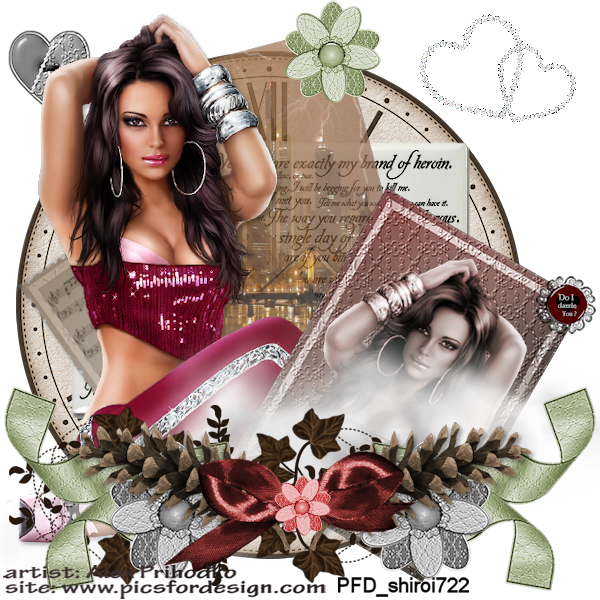
FTU - You I Dazzle You ?


Suite à la fermeture de 4shared, je vous mets le lien du matériel.

   MATERIEL

https://www.mediafire.com/file/oscmj6kn1abtw77/Tuto_86_-_You_I_Dazzle_You.zip/file


- Le tube PTU est de Anna Liwanag
- Le Template est de Poppyshares


Filtre utilisé
- aucun


Logiciel utilisé
- Corel Paint Shop Pro x2 Ultimate
(peut être utilisé avec des versions inférieures ou supérieures)


Pour suivre les indications de ce tutoriel, prendre exemple sur mon modèle.

Vous pouvez réaliser ce tuto avec ou sans animation.


1
Ouvrir le template
supprimer le calque du copyright


2
Redimensionner à 525x600 tous les calques cochés
Image/taille du support 600x600
se mettre sur le calque du fond blanc (raster2)
remplir en noir le gros carré blanc, ainsi que les 2 bandes latérales


3
rester sur le fon noir
Copier/coller "clock2"


4
copier/coller "paperquotes"
déplacer légèrement vers le haut et vers la gauche


5
Glissez "copy (2) of raster 1"
le mettre au-dessus de "raster 1"
et le déplacez vers la droite


6
Restez sur "copy (2) of raster 1
sélections/sélectionner tout
sélections/flottante

Nouveau calque raster
copier "p11" et coller dans la sélection
sélections/désélectionner tout

Mettre le calque en "lumière douce"


7
Copier/coller votre tube
image/miroir
image/rotation libre/droite 30
Bien placer sur le cadre de droite !

se mettre sur le calque "copy (2) of raster 1"
sélections/sélectionner tout
sélections/flottante
sélections/inverser

se mettre sur le visage de votre tube
touche SUPPR de votre clavier
sélections/désélectionner tout

redimensionner à 90
bien placer

mettre le calque du visage de votre tube en mode "luminance"


8
se mettre sur "copy of raster 1"
déplacer régèrement vers le haut et légèrement vers la gauche
copier/coller "sheetmusic"
redimensionner à 50
image/rotation libre/gauche 35
bien placer
glissez ce calque SOUS celui du "copy of raster 1"


9
Se mettre sur "copy of raster 1"
baisser son opacité à 36


10
se mettre sur "raster 1"
déplacer vers le bas
sélections/sélectionner tout
sélections/flottante

nouveau calque raster
copier "fond" et coller dans la sélection
sélections/désélectionner tout


11
se mettre sur "copy of raster 4"
déplacer pour mettre sur l'angle du cadre le plus à droite


12
copier/coller "glassbouton"
redimensionner à 15
placer sur "copy of raster 4" dans l'angle du cadre de droite


13
copier/coller votre tube
le placer à gauche
effets/effets 3D/ombre portée
3/3/30/5 noire


14
copier/coller "clouds"
redimensionner à 95
placer en bas de votre créa


15
copier/coller "ivy"
redimensionner à 70
placer en bas à gauche


16
se mettre sur "copy of merged"
placer en haut de la pile
déplacer en bas à droite
réglage/teinte et saturation/coloriser
54/50

calques/dupliquer
image/miroir


17
se mettre sur "copy of raster 3"
placer en haut de la pile
déplacer en bas à droite

calques/dupliquer
image/miroir


18
copier/coller "pinecone"
redimensionner à 50
ombre portée 3/3/30/5 noire
placer en bas à droite

calques/dupliquer
image/miroir


19
copier/coller "bow 4"
redimensionner  à 70
placer en bas vers le centre des décos


20
se mettre sur "copy of raster 3" (le gris non colorisé)
placer en haut de la pile
redimensionner à 60
réglage/teinte et saturation/coloriser
54/50

placer sur l'angle droit du cadre le plus haut


21
se mettre sur "raster 3"
placer en haut de la pile
redimensionner à 35
réglage/teinte et saturation/coloriser
0/150


22
Fusionner "raster 6" et "copy of raster 6" ensemble
Placer en haut de la pile
redimensionner à 90
baissez l'opacité du paysage à 73


23
Si vous utilisez un tube payant mettre le copyright de l'artiste et votre licence OBLIGATOIRE
Signer votre créa


24
fermez le calque du fond noir (le calque le plus bas)


25
fusionner tous les calques visibles


26
enregistrer au format PNG


©Jewel (Patricia) ... Tous droits réservés
 Ce tutoriel a été créé, imaginé et conçu par moi-même. Toute ressemblance avec un autre tutoriel serait une pure
 coïncidence.  Ecrit le: Jeudi 8 septembre 2011

  Si vous réalisez ce tuto, n'hésitez pas à me faire parvenir votre création, je me ferais une joie de la poster à la suite.  symphonie10@hotmail.fr  ou lien en commentaire


Merci Shiroi


Merci Mamiemiche


dimanche 12 septembre 2021

FTU - Autumn Hobbies

* FTU Kit: "Autumn Chant" Mythical Designs
* Masque WSL_Mask364 - Weescotslass Creations
* Tube de votre choix
Le tube PTU que j'ai utilisé est de Misticheskaya
* Font - Lemon Friday 


Filtre utilisé
- aucun


Logiciel utilisé
- Corel Paint Shop Pro 2021 Ultimate
(peut être utilisé avec des versions inférieures)


Pour suivre les indications de ce tutoriel, prendre exemple sur mon modèle.


1
Ouvrir un nouveau document transparent 700x700 pixels


2
nouveau calque raster
sélections/sélectionner tout
copier/coller "AC_Paper3" dans la sélection
sélection/ne rien sélectionner
image/miroir
image/renverser

calques/nouveau calque de masque/charger-enregistrer à partir du disque
aller chercher le masque "WSL_Mask364"
inverser non-coché
ok

fusionner le groupe

effets/effets de texture/cuir fin


3
copier/coller "AC_Ele12"
couper le bas du tronc
placer tout à gauche

calques/dupliquer
placer tout en haut à droite

calques/dupliquer
image/rotation libre/droite 90
placer en bas à droite

effets/effets 3D/ombre portée
0/-6/40/8 noire sur les 3 arbres


4
copier/coller "AC_Ele25"
redimensionner à 70
placer en haut sur la gauche, entre l'arbre et le haut du masque
même ombre portée


5
copier/coller "AC_Ele1"
redimensionner à 40
placer tout en bas à droite

calque/dupliquer
placer en haut à gauche

calques/dupliquer
placer tout à gauche, vers le bas (un peu plus bas que le centre de la créa) cela correspond à la hauteur où j'ai mis ma barrière.

calques/dupliquer
image/miroir
placer en haut à droite

même ombre portée sur les 4 calques feuilles


6
copier/coller "AC_Fr4"
redimensionner à 70

outil baguette
sélectionner l'intérieur du frame
sélections/modifier/agrandir de 5

nouveau calque raster
copier/coller "AC_Paper3" dans la sélection

garder la sélection
Glisser SOUS le calque du frame

nouveau calque raster
copier/coller "AC_Paper6" dans la sélection
baisser la luminosité à 65
garder la sélection

nouveau calque raster
copier/coller "AC_Paper7" dans la sélection
mettre en mode "lumière dure"
baisser la luminosité à 40
sélections/ne rien sélectionner


7
se mettre sur le calque du frame
même ombre portée


8
copier/coller "AC_Ele25"
redimensionner à 70
placer tout à droite, vers le bas
même ombre portée


9
copier/coller "AC_Ele19"
redimensionner à 80
placer à gauche, un peu vers le haut, dans le frame
même ombre portée


10
copier/coller "AC_Ele34"
redimensionner à 70
placer à gauche, sur le frame

calques/dupliquer
image/miroir
placer en haut sur la gauche, sur les épis de blés et sur le frame

calques/dupliquer
couper le bas de la tige
placer tout à droite, vers le bas
même ombre portée sur les 3 fleurs


11
copier/coller "AC_Ele13"
redimensionner à 70
placer sur la gauche
même ombre portée


12
copier/coller "AC_Ele22"
redimensionner à 60
placer en haut à droite
même ombre portée


13
copier/coller votre tube
redimensionner et bien placer
même ombre portée


14
copier/coller "AC_Ele10"
redimensionner à 50
placer en bas à gauche
même ombre portée


15
copier/coller "AC_Ele37"
redimensionner à 60
placer en bas sur la gauche
même ombre portée


16
copier/coller "AC_Ele32"
redimensionner à 30
placer en bas de votre créa, sur la gauche, devant les oieds du chevalet
même ombre portée


17
copier/coller "AC_Ele15"
redimensionner à 50
placer en bas à droite
même ombre portée


18
copier/coller "AC_Ele9"
redimensionner à 35
placer en bas à droite sur la feuille
même ombre portée


19
copier/coller "AC_Ele23"
redimensionner à 40
placer en bas de votre créa, légèrement sur la droite entre le champignon et sur la feuille
même ombre portée


20
copier/coller "AC_Ele11"
redimensionner à 35
image/miroir
placer en bas de votre créa, sur la citrouille
même ombre portée


21
copier/coller "AC_Ele30"
redimensionner à 40
placer en bas à gauche, au pied des livres
même ombre portée


22
copier/coller "AC_Ele24"
redimensionner à 20
placer en bas de votre créa, un peu devant le champignon et la citrouille
même ombre portée


23
copier/coller "AC_Ele35"
image/miroir
gommer ce qui passe sur le visage de votre tube

calques/dupliquer
redimensionner à 70
placer en haut à droite
gommer ce qui passe sur le visage de votre tube

calques/dupliquer
placer en bas à droite
gommer ce qui passe sur la tête de l'écureuil


24
si votre tube dépasse SOUS les décos, le gommer


25
Si vous utilisez un tube payant mettre le copyright de l'artiste et votre licence OBLIGATOIRE.
Signer votre créa


26
enregistrer en PNG


©Jewel (Patricia) ... Tous droits réservés
 Ce tutoriel a été créé, imaginé et conçu par moi-même. Toute ressemblance avec un autre tutoriel serait une pure
 coïncidence.  Ecrit le: Jeudi 9 septembre 2021

  Si vous réalisez ce tuto, n'hésitez pas à me faire parvenir votre création, je me ferais une joie de la poster à la suite.  symphonie10@hotmail.fr  ou lien en commentaire


Merci Perrine


Merci Mishele


Merci Tizziana


Merci Pamela


Merci Waltraud

Merci Direne


Merci Karma
Merci Jezebel


jeudi 15 octobre 2020

PTU now FTU - Remember This Moment

* PTU now FTU Kit: "Autumn Blues"Graphics Of Fantasy Design
* Masque - Miz_Mask_070 MizTeeques
* Tube de votre choix
Le tube PTU que j'ai utilisé est de Alehandra Vanhek
* Font - Deliya  


Suite à la fermeture du site et afin que vous puissiez continuer à réaliser mon tutoriel. Je vous mets le lien du matériel ci-dessous:

MATERIEL/DOWNLOAD


Filtre utilisé
- aucun


Logiciel utilisé
- Corel Paint Shop Pro x9 Ultimate
(peut être utilisé avec des versions inférieures)


Pour suivre les indications de ce tutoriel, prendre exemple sur mon modèle.


1
Ouvrir un nouveau document transparent 700x700 pixels


2
nouveau calque raster
sélections/sélectionner tout
copier/coller papier "Autumn Blues (6)" dans la sélection
sélection/ne rien sélectionner

calques/nouveau calque de masque/charger-enregistrer à partir du disque
aller chercher le masque "Miz_Mask_070"
inverser non-coché
ok

redimensionner à 105%
fusionner le groupe

calques/dupliquer 3 fois
pour avoir 4 masques en tout.


3
copier/coller element "Autumn Blues (52)"
placer en bas de votre créa

calques/dupliquer


4
copier/coller element "Autumn Blues (56)"
placer en haut à gauche


5
copier/coller element "Autumn Blues (8)"
redimensionner à 70
placer en haut de votre créa, sur la gauche

effets/effets 3D/ombre portée
4/4/30/5 noire


6
copier/coller element "Autumn Blues (67)"
redimensionner à 60
placer en haut de votre créa, sur la gauche

calques/dupliquer
image/miroir
placer tout en haut de votre créa, un peu sur la droite
même ombre portée sur les 2


7
copier/coller element "Autumn Blues (24)"
redimensionner à 60
placer tout à droite
même ombre portée


8
copier/coller element "Autumn Blues (18)"
redimensionner à 60
placer tout à droite, sur les fleurs
même ombre portée

caalques/dupliquer
placer en bas à gauche


9
copier/coller element "Autumn Blues (59)"
redimensionner à 20
placer à droite en haut de l'horloge

caalques/dupliquer
image/miroir
placer en haut à gauche, sur le haut de la planche la plus haute
même ombre portée


10
copier/coller element "Autumn Blues (65)"
placer tout à gauche
même ombre portée

caalques/dupliquer
placer en bas à droite


11
copier/coller element "Autumn Blues (81)"
placer en bas de votre créa
même ombre portée


12
copier/coller element "Autumn Blues (97)"
redimensionner à 50
placer à droite vers le bas, sur le buisson vert et les feuilles orange

calques/dupliquer
image/miroir
placer tout à gauche, vers le centre


13
copier/coller element "Autumn Blues (114)"
placer en haut à droite sur le dessus de l'hotloge de droite
même ombre portée
supprimer la partie qui dépasse à gauche des planches


14
copier/coller element "Autumn Blues (24)"
redimensionner à 60
placer en bas à gauche
même ombre portée


15
copier/coller element "Autumn Blues (114)"
image/rotation libre/gauche 90
placer en haut sur la gauche, sur la palette de bois
même ombre portée


16
copier/coller element "Autumn Blues (25)"
redimensionner à 40
image/miroir
placer en bas à droite
même ombre portée


17
copier/coller element "Autumn Blues (50)"
redimensionner à 10
image/miroir
image/rotation libre/droite 3
placer à gauche, sur la branche de blé
même ombre portée


18
copier/coller votre tube
redimensionner et bien placer
même ombre portée


19
copier/coller element "Autumn Blues (17)"
redimensionner à 30
placer en bas sur la gauche
même ombre portée


20
copier/coller element "Autumn Blues (54)"
redimensionner à 40
placer en bas à gauche
même ombre portée


21
copier/coller element "Autumn Blues (57)"
redimensionner à 60
placer en bas de votre créa
même ombre portée


22
copier/coller element "Autumn Blues (90)"
placer en bas de votre créa, sur la droite
même ombre portée


23
si votre tube dépasse de SOUS les décos, le gommer


24
Si vous utilisez un tube payant mettre le copyright de l'artiste et votre licence OBLIGATOIRE.
Signer votre créa


25
enregistrer en PNG


©Jewel (Patricia) ... Tous droits réservés
 Ce tutoriel a été créé, imaginé et conçu par moi-même. Toute ressemblance avec un autre tutoriel serait une pure
 coïncidence.  Ecrit le: Samedi 10 octobre 2020

  Si vous réalisez ce tuto, n'hésitez pas à me faire parvenir votre création, je me ferais une joie de la poster à la suite.  symphonie10@hotmail.fr  ou lien en commentaire


Merci Didi

Merci Perrine


Merci Phyllis


Merci  Elly pour ta version et ta bannière


Merci Ana


Merci Nath


Merci Sassy


jeudi 12 décembre 2019

FTU - I am Thanksful For Everything

* FTU Kit - "Thankful For Friendship" de Gimptastic
* Masque: WSL_Ma13 weescotslass creations
Paysage
* Tube de votre choix
Le tube PTU que j'ai utilisé est de Marina Sushkova acheté sur pics numéro 156021
* Font - Latte Coffee


Filtre utilisé
- Graphic Plus/White Out


Logiciel utilisé
- Corel Paint Shop Pro x9 Ultimate
(peut être utilisé avec des versions inférieures)


Pour suivre les indications de ce tutoriel, prendre exemple sur mon modèle.


1
Ouvrir un nouveau document transparent 700x700 pixels


2
Nouveau calque raster
Sélections/sélectionner tout
copier/coller "GS-TFF_FFBT_paper5" dans la sélection
sélection/ne rien sélectionner

calques/nouveau calque de masque/charger-enregistrer à partir du disque
aller chercher le masque "WSL_Ma13"
inverser non coché
ok

fusionner le groupe

effets/modules externes/graphic plus/White out
size 0 / intensity 70
ok


3
copier/coller "GS-TFF_FFBT_frame2"
placer un peu sur le bas et sur le droite

outil baguette
sélectionner l'intérieur du cadre
sélections/modifier/agrandir de 10

nouveau calque raster
copier/coller "GS-TFF_FFBT_paper4" dans la sélection

garder la sélection
glisser SOUS le calque du frame

nouveau calque raster
copier/coller le "Paysage" dans la sélection
sélections/ne rien sélectionner


4
se mettre sur le calque du frame

effets/effets 3D/ombre portée
10/5/20/5 noire


5
copier/coller "GS-TFF_FFBT_ele2"
redimensionner à 40
placer à gauche sur le frame
même ombre portée

calques/dupliquer
placer en haut à droite sur le frame


6
copier/coller "GS-TFF_FFBT_ele22"
redimensionner à 70
placer en bas à droite

calques/dupliquer
image/miroir


7
copier/coller "GS-TFF_FFBT_ele3"
redimensionner à 80
image/rotation libre/droite 60
placer en bas à droite sur le frame

calques/dupliquer
image/miroir
placer en bas à gauche sur le tas de feuilles
même ombre portée sur les 2


8
copier/coller "GS-TFF_FFBT_ele17"
placer à droite sur le frame

calques/dupliquer
image/rotation libre/gauche 90
placer en bas à gauche de votre créa
même ombre portée sur les 2


9
copier/coller votre tube
redimensionner et bien placer
même ombre portée


10
passage non obligatoire
j'ai supprimé l'inscription sur la tasse de café de mon tube
copier/coller "GS-TFF_FFBT_ele7"
redimensionner à 20
image/rotation libre/gauche 15

je l'ai placé sur la tasse
mit en mode "lumière dure" et baisser l'opacité à 60


11
copier/coller "GS-TFF_FFBT_ele9"
redimensionner à 60
placer en bas de votre créa
même ombre portée


12
copier/coller "GS-TFF_FFBT_ele24"
redimensionner à 60
placer en bas de votre créa, légèrement sur la gauche
même ombre portée


13
copier/coller "GS-TFF_FFBT_ele12"
redimensionner à 80
placer en bas à droite
même ombre portée


14
copier/coller "GS-TFF_FFBT_ele20"
image/rotation libre/gauche 10
placer en bas à gauche


15
copier/coller "GS-TFF_FFBT_ele23"
redimensionner à 70
placer en bas de votre créa, sur la droite
même ombre portée


16
copier/coller "GS-TFF_FFBT_ele13"
redimensionner à 40
placer en bas de votre créa, sur la partie droite de la pancarte et sur la tasse
même ombre portée


17
copier/coller "GS-TFF_FFBT_ele21"
redimensionner à 50
placer en bas à droite
même ombre portée


18
si votre tubde dépasse de SOUS les décos, le gommer


19
Si vous utilisez un tube payant mettre le copyright de l'artiste et votre licence OBLIGATOIRE.
Signer votre créa


20
enregistrer en PNG


©Jewel (Patricia) ... Tous droits réservés
 Ce tutoriel a été créé, imaginé et conçu par moi-même. Toute ressemblance avec un autre tutoriel serait une pure
 coïncidence.  Ecrit le: Lundi 11 novembre 2019


  Si vous réalisez ce tuto, n'hésitez pas à me faire parvenir votre création, je me ferais une joie de la poster à la suite.  symphonie10@hotmail.fr  ou lien en commentaire


Merci  Nicole


Merci Makoke