Affichage des articles dont le libellé est Ecole. Afficher tous les articles

dimanche 16 septembre 2018

FTU - Tip Top School

* FTU Kit - "Prep School Pets" de Manipulated By Magik
* Masque - DBV_Mask_72 Designs By Vaybs
* Tube de votre choix 
Le tube PTU que j'ai utilisé est de Fiodorova Maria
* Font - Castle Press No1
       

Filtre utilisé
- aucun


Logiciel utilisé
- Corel Paint Shop Pro x8


Pour suivre les indications de ce tutoriel, prendre exemple sur mon modèle.


1
Ouvrir un nouveau document 700x700 pixels transparent


2
nouveau calque raster
sélections/sélectionner tout
copier/coller "paper 1" dans la sélection
sélections/ne rien sélectionner

calques/charger-enregistrer un masque/à partir du disque
aller chercher le masque "DBV_Mask_72"
inverser non coché

fusionner le groupe
sélections/ne rien sélectionner

calques/dupliquer
fusionner les 2 ensembles

calques/dupliquer


3
copier/coller "protractor"
redimensionner à 90
placer à droite, vers le haut
supprimer la barre horizontale


4
copier/coller "chalkboard"
Glisser SOUS le calque du "protractor"
placer en haut à droite, placer le tableau noir à l'intérieur

outil baguette
sélectionner l'intérieur du "protractor"
sélections/modifier/agrandir de 2
sélections/inverser

se mettre sur le calque du tableau
touche SUPPR de votre clavier
sélections/ne rien sélectionner


5
se mettre sur le calque "protractor"

effets/effets 3D/ombre portée
3/3/45/10 noire 


6
copier/coller "sheet of paper"
image/rotation libre/gauche 15
placer à gauche, vers le haut
même ombre portée


7
copier/coller "lesson"
placer à gauche, vers le haut
sur la feuille
même ombre portée


8
copier/coller "push pins"
redimensionner à 40
placer en haut à gauche, sur le coin de la feuille
même ombre portée


9
copier/coller "book"
redimensionner à 60
placer en bas sur la droite
même ombre portée


10
copier/coller "glue stick"
redimensionner à 50
placer en bas de votre créa, à droite du livre jaune
même ombre portée


11
copier/coller "apple"
redimensionner à 40
placer en bas sur la droite, devant le livre jaune
même ombre portée


12
copier/coller "eraser"
redimensionner à 30
placer en bas à droite
même ombre portée


13
copier/coller "pencil sharpener"
redimensionner à 25
image/miroir
placer en bas à droite
même ombre portée


14
copier/coller "pencil shaving"
redimensionner à 30
placer en bas à gauche, sur le bas de la feuille de papier
même ombre portée


15
copier/coller "scissors"
redimensionner à 50
image/miroir
image/rotation libre/droite 15
placer en bas à gauche
même ombre portée


16
copier/coller "basketball"
redimensionner à 50
placer en bas sur la gauche
même ombre portée


17
copier/coller "highlighter"
redimensionner à 53
supprimer le bouchon
placer en bas à gauche
même ombre portée


18
copier/coller votre tube
redimensionner et bien placer
même ombre portée


19
copier/coller "Blocks"
redimensionner à 70
placer en bas de votre créa
même ombre portée


20
si votre tube dépasse en dessous des décos, le gommer


21
Si vous utilisez un tube payant mettre le copyright de l'artiste et votre licence OBLIGATOIRE.
Signer votre créa


22
enregistrer en PNG


©Jewel (Patricia) ... Tous droits réservés
 Ce tutoriel a été créé, imaginé et conçu par moi-même.Toute ressemblance avec un autre tutoriel serait une pure
 coïncidence.  Ecrit le: Lundi 10 septembre 2018


Si vous réalisez ce tuto, n'hésitez pas à me faire parvenir votre création, je me ferais une joie de la poster à la suite.  symphonie10@hotmail.fr  ou lien en commentaire


Merci Perrine


Merci Nicole


Merci Makoke


Merci Flo

jeudi 7 septembre 2017

FTU - Back In Progress

* FTU Kit - "School Memories" de Jens Sweet Temptations
* FTU Cluster de Linda pour The Taggers Lounge 4é Cluster
ou lien direct Cluster Linda
* Panneau d'écriture de Stéphanie G.
* Masque WSL_Mask362 Weescotslass Creations
* Tube de votre choix 
Le tube PTU que j'ai utilisé est de Lysisange
* Font Matura MT Script Capitals


Filtre utilisé
- aucun


Logiciels utilisés
- Corel Paint Shop Pro x8
- Animation Shop 3.11


Pour suivre les indications de ce tutoriel, prendre exemple sur mon modèle.


1
Ouvrir un nouveau document 700x700 pixels blanc


2
nouveau calque raster
sélections/sélectionner tout
copier/coller "Paper3" dans la sélection
sélections/ne rien sélectionner

calques/charger-enregitrer un masque/à partir du disque
aller chercher le masque " WSL_Mask362"
inverser non-coché
ok

fusionner le groupe

calques/dupliquer
image/rotation libre/droite 90


3
copier/coller "Cluster Linda"


4
copier/coller "Paperclips"
redimensionner à 30
Glisser SOUS le claque du frame
placer à droite, derrière le sac blanc

effets/effets 3D/ombre portée
5/5/50/10 noire


5
se mettre sur le calque du frame
outil baguette
sélectionner l'intérieur de frame
sélections/modifier/agrandir de 20

nouveau calque raster
remplir avec un dégradé Halo
couleur avant-plan #e6fdfd
couleur arrière-plan #76c6cd
angle 0 / répétition 2
inverser non coché

sélections/ne rien sélectionner
Glisser SOUS le calque du frame


6
se mettre sur le calque du frame
même ombre portée


7
copier/coller "Chalkboard"
placer en haut à droite
même ombre portée


8
Copier/coller "--moving-quotes-simple-quotes"
redimensionner à 70
image/image en négatif
placer correctement l'angle droit dans le tableau


baisser l'opacité à 55

se mettre sur le calque du tableau
outil baguette
sélectionner bien toutes les parties noires


sélections/inverser


Calques/dupliquer
fermer se second calque

se mettre sur le calque des écritures blanches et noires
touches SUPPR de votre clavier
sélections/ne rien sélectionner 

se mettre sur le 2é calque des écritures, l'ouvrir
déplacer un peu vers le haut, sans le bouger vers la gauche, ni la droite

une fois fait, dupliquer ce calque de nouveau
fermer le calque le + haut

se mettre sur le calque du tableau
outil baguette
sélectionner bien toutes les parties noires
sélections/inverser

se mettre sur le calque des écritures blanches et noires
touches SUPPR de votre clavier
sélections/ne rien sélectionner 

faites pareil jusqu'à arriver à la fin du bas de texte
pour ma part cela m'a prit 6 calques d'écriture


les renommer 1/2/3/4/5/6 en partant du bas
fermer les calques 2/3/4/5/6

penser à remettre l'opacité à 100% sur les 6 calques


9
copier/coller votre tube
redimensionner et bien placer

calques/dupliquer
glisser le second tube SOUS le calque du frame
gommer tout le bas de votre tube qui dépasse
même ombre portée

se mettre sur le calque du tube le + haut
gommer tout le bas de votre tube qui passe sur le bas du frame


10
copier/coller "Ruler"
image/rotation libre/gauche 110
placer à gauche, vers le bas
même ombre portée

calques/dupliquer
image/rotation libre/droite 25
placer un peu sur la droite et légèrement vers le bas


11
copier/coller "Binder1"
redimensionner à 50
placer à gauche, vers le bas, sur les règles
même ombre portée


12
copier/coller "Books"
supprimer la pomme
redimensionner à 50
placer en bas, sur la droite, sur la pile de livres
même ombre portée


13
copier/coller "Book"
redimensionner à 55
placer en bas de votre créa, sur le livre
même ombre portée


14
copier/coller "Laptop"
redimensionner à 60
placer en bas à gauche
même ombre portée

outil baguette
sélectionner tout le bleu de l'intérieur de l'écran


mettre en couleur avant-plan #76c6cd
outil remplacer par la cible


peintre tout l'intérieur de l'écran de l'ordinateur
sélections/ne rien sélectionner


15
copier/coller "Shell1"
redimensionner à 20
placer en bas, légèrement sur la droite, sur le bas du livre et l'agrafeuse
même ombre portée


16
copier/coller "Pen3"
redimensionner à 50
placer en bas de votre créa
même ombre portée


17
Nouveau calque raster
sélections/sélectionner tout
copier/coller "Paper3"
sélections/modifier/contracter de 5
touche SUPPR de votre clavier

effets/effets 3D/bouton
20/20/100 transparent
ok

sélections/ne rien sélectionner


18
Si vous utilisez un tube payant mettre le copyright de l'artiste et votre licence OBLIGATOIRE.
Signer votre créa


Passons à l'animation

1. Ouvrir Animation Shop
2. Dans PSP ouvrez les calques 1 et fermez les calques 2/3/4/5/6, copier avec fusion
3. Dans Animation Shop, coller comme nouveau animation
4. Dans PSP ouvrez les calques 2 et fermez les calques 1, copier avec fusion
5. Dans Animation Shop, coller après l'image active
6. Dans PSP ouvrez les calques 3 et fermez les calques 2, copier avec fusion
7. Dans Animation Shop, coller après l'image active
8. Dans PSP ouvrez les calques 4 et fermez les calques 3, copier avec fusion
9. Dans Animation Shop, coller après l'image active
10. Dans PSP ouvrez les calques 5 et fermez les calques 4, copier avec fusion
11. Dans Animation Shop, coller après l'image active
12. Dans PSP ouvrez les calques 6 et fermez les calques 5, copier avec fusion
13. Dans Animation Shop, coller après l'image active
14. Dans animation shop:
...édition/sélectionner tout
...animation/propriétés de l'image 30
15. Enregistrer au format GIF


©Jewel (Patricia) ... Tous droits réservés
 Ce tutoriel a été créé, imaginé et conçu par moi-même.Toute ressemblance avec un autre tutoriel serait une pure
 coïncidence.  Ecrit le: Mercredi 6 septembre 2017


Si vous réalisez ce tuto, n'hésitez pas à me faire parvenir votre création, je me ferais une joie de la poster à la suite.  symphonie10@hotmail.fr  ou lien en commentaire


Merci Perrine


Merci Aurélie


Merci Makoke

lundi 4 septembre 2017

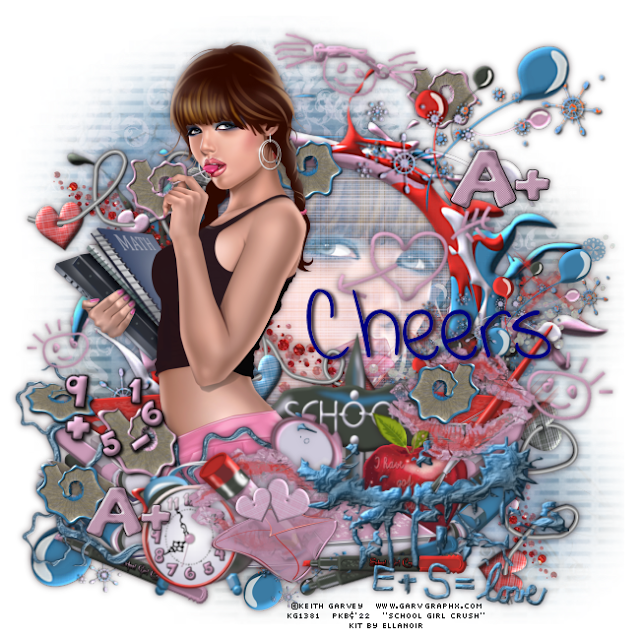
FTU - School Girl

*FTU Kit - "School Girl Crush" de Ellanoir
* Masque 0mask046_LT
* Tube de votre choix 
Le tube PTU que j'ai utilisé est de Keith Garvey


Filtre utilisé
- Filter Factory Gallery L/Pinwheel B
Logiciels utilisés
- Corel Paint Shop Pro x2
- Animation Shop 3.11

Pour suivre les indications de ce tutoriel, prendre exemple sur mon modèle.


1
Ouvrir un nouveau document 600x600 pixels blanc


2
nouveau calque raster
sélections/sélectionner tout
copier/coller "pp14"

calques/charger-enregistrer un masque/à partir du disque
aller chercher le masque "0mask046_LT"
inverser non coché
ok

fusionner le groupe


3
copier/coller "e40"
redimensionner à 20
tout gommer SAUF le visage de gauche
placer à gauche de votre créa


4
copier/coller "e40"
redimensionner à 20
tout gommer SAUF le coeur du bas avec la flèche 
placer en haut vers la droite de votre créa


5
copier/coller "e49"
redimensionner à 18

outil baguette
sélectionner l'intérieur du frame
sélections/modifier/agrandir de 5

nouveau calque raster
copier/coller "pp3" dans la sélection
sélections/désélectionner tout

glisser ce calque SOUS le calque du frame

dupliquer ce calque 2 fois pour en avoir 3
les renommer 1/2/3 en partant du bas
fermer les calques 2 et 3

sur le calque 1
effets/modules externes/filters factory gallery L/Pinwheel B
210/191/125/63/114/143/169/220

sur le calque 2
Changer la 2é ligne "spokes 2" et mettre 201

sur le calque 3
Changer la 2é ligne "spokes 2" et mettre 211


6
copierc/oller votre tube
image/miroir si nécessaire
placer le visage à droite dans le frame

se mettre sur le calque du frame
outil baguette
sélectionner l'intérieur du frame
sélections/modifier/agrandir de 5
sélections/inverser

se mettre sur le calque du tube dans le frame
touche SUPPR de votre clavier
sélections/désélectionner tout

baisser l'opacité à 78


7
se mettre sur le calque du frame
effets/effets 3D/ombre portée
2/2/50/5 noire


8
copier/coller "e14"
redimensionner à 15
placer en haut à gauche de votre créa

outil baguette
sélectionner l'intérieur du coeur
sélections/modifier/agrandir de 5

nouveau calque raster
copier/coller "pp16" dans la sélection
sélections/désélectionner tout

glisser ce calque SOUS le calque de la sucette coeur


9
copier/coller "e48"
redimensionner à 4
placer en haut à gauche dans le coeur


10
se mettre sur le calque de la sucette coeur
même ombre portée


11
copier/coller "e42"
redimensionner à 5
placer à gauche sur le frame
même ombre portée


12
copier/coller "e55"
redimensionner à 15
placer légèrement vers le bas
même ombre portée


13
copier/coller "e11"
redimensionner à 5
placer légèrement vers le bas et vers la droite, sur la barrière
même ombre portée


14
copier/coller votre tube 
placer à gauche 
même ombre portée


15
copier/coller "e36"
redimensionner à 20
placer en bas à gauche
même ombre portée


16
copier/coller "e10"
redimensionner à 5
placer en bas de votre créa
même ombre portée


17
copier/coller "e32"
redimensionner à 10
placer en bas sur la droite
même ombre portée


18
copier/coller "e54"
redimensionner à 15
placer à droite, légèrement vers le bas
même ombre portée


19
copier/coller "e15"
redimensionner à 7
placer en bas à droite au pied de la pancarte
même ombre portée


20
copier/coller "e24"
redimensionner à 7
placer en bas à gauche
même ombre portée


21
copier/coller "e28"
redimensionner à 4
image/rotation libre/droite 70
placer en bas à gauche, contre les livres
même ombre portée


22
copier/coller "e29"
redimensionner à 5
image/rotation libre/droite 50
placer en bas à gauche
même ombre portée


23
copier/coller "e2"
redimensionner à 5
placer un peu sur la droite, sur le livre violet
même ombre portée

calques/dupliquer
image/rotation libre/droite 20
placer sur le haut du panneau "school"


24
copier/coller "e16"
redimensionner à 5
placer en bas devant les livres
même ombre portée


25
copier/coller "e47"
redimensionner à 5
placer en bas légèrement sur la droite
même ombre portée


26
copier/coller "e26"
redimensionner à 4
placer à droite, poser-le sur la pancarte "school"
même ombre portée


27
copier/coller "e7"
redimensionner à 4
image/rotation libre/droite 10
placer en haut de votre créa


28
copier/coller "e6"
redimensionner à 4
image/miroir
image/rotation libre/gauche 10
placer à droite de votre créa


29
copier/coller "e27"
redimensionner à 5
placer en bas à gauche
même ombre portée


30
copier/coller "e46"
redimensionner à 7
placer en bas à droite du réveil
même ombre portée


31
copier/coller "e39"
redimensionner à 7
placer en haut à droite sur le trait rose
même ombre portée


32
copier/coller "e38"
redimensionner à 4
placer en bas à droite, devant le réveil et le rouge à lèvres
même ombre portée


33
copier/coller "e25"
redimensionner à 4
image/rotation libre/gauche 15
placer en bas à droite, devant l'épluchure de crayon, et entre le miroir et la pomme
même ombre portée


34
copier/coller "e21"
redimensionner à 5
placer en bas de votre créa
même ombre portée


35
copier/coller "e8"
redimensionner à 5
placer en bas sur la droite, devant le tube de peinture


36
copier/coller "e18"
redimensionner à 4
image/renverser
image/rotation libre/gauche 15
placer en bas sur la droite, devant le tube de peinture
même ombre portée


37
copier/coller "e6"
redimensionner à 3
image/rotation libre/gauche 25
placer en bas à droite sous la pomme


38
copier/coller "e44"
redimensionner à 5
placer en bas à gauche, devant la pile de livre
même ombre portée


39
nouveau calque raster
sélections/sélectionner tout
copier/coller "pp11" dans la sélection
sélections/modifier/contracter de 8
touche SUPPR de votre clavier

sélections/modifier/agrandir de 5
sélections/inverser
touche SUPPR de votre clavier
sélections/désélectionner tout


40
si votre tube dépasse de SOUS les décos, le gommer


41
Si vous utilisez un tube payant mettre le copyright de l'artiste et votre licence OBLIGATOIRE.
Signer votre créa


Passons à l'animation

1. Ouvrir Animation Shop
2. Dans PSP ouvrez le calque 1 et fermez les calques 2/3, copier avec fusion
3. Dans Animation Shop, coller comme nouveau animation
4. Dans PSP ouvrez le calque 2 et fermez le calque 1, copier avec fusion
5. Dans Animation Shop, coller après l'image active
6. Dans PSP ouvrez le calque 3 , et fermez le calque 2 copier avec fusion
7. Dans Animation Shop, coller après l'image active
8. Dans Animation Shop
...Enregistrer en GIF


©Jewel (Patricia) ... Tous droits réservés
 Ce tutoriel a été créé, imaginé et conçu par moi-même.Toute ressemblance avec un autre tutoriel serait une pure
 coïncidence.  Ecrit le: Samedi 14 septembre 2013


Si vous réalisez ce tuto, n'hésitez pas à me faire parvenir votre création, je me ferais une joie de la poster à la suite.  symphonie10@hotmail.fr  ou lien en commentaire


Merci Aurélie


Merci Penny