Affichage des articles dont le libellé est Carnaval. Afficher tous les articles

lundi 19 février 2024

FTU - Scrumpalicious


Suite à la fermeture de 4shared, je vous mets le lien du matériel.

   MATERIEL

https://www.mediafire.com/file/xb8a69xy6qpx33p/tuto_98_-_Scrumpalicious.zip/file


- Le tube PTU est de Elias Chatzoudis


Filtres utilisés
- Kang 3 / Mi vida Cocaine
- xero/radiance


Logiciels utilisés
- Corel Paint Shop Pro x2 Ultimate
(peut être utilisé avec des versions inférieures ou supérieures)

- Animation Shop 3.11


Pour suivre les indications de ce tutoriel, prendre exemple sur mon modèle.

Vous pouvez réaliser ce tuto avec ou sans animation.


1
ouvrir un nouveau document 600x600 blanc


2
Nouveau calque raster
sélections/sélectionner tout
copier/coller "SP3" dans la sélection
sélections/désélectionner tout

effets/effets de textures/Mosaique
avec les paramètres ET couleur de ma capture Tuto 98 - Scrumpalicious 1071211947

Tuto 98 - Scrumpalicious 18020509144923572815536552

calques/charger-enregistrer un masque/à partir du disque
inverser non coché
ok

fusionner le groupe


3
Copier/coller "S-scalloped frame"
redimensionner à 80


4
Outil baguette
sélectionner l'intérieur du frame
sélections/modifier/agrandir de 5
sélections/inverser

copier/coller "SP1" comme nouveau calque
touche SUPPR de votre clavier
sélections/désélectionner tout

glissez ce calque SOUS le calque du frame

Dupliquer ce calque rond de papier 2 fois pour en avoir 3
les renommez 1/2/3 en partant du bas
fermez les calques 2 et 3

sur le calque 1
effets/modules externes/kang 3/mi vida cocaine
avec les paramètres par défaut !

sur le calque 3
mettre la 1ère ligne "twistify" à 107

sur le calque 2
mettre "twistify" à 117


5
se mettre sur le calque le plus haut
Copier/coller "S-triple flowers frame"
redimensionner à 70
déplacer à droite


6
Outil baguette
sélectionner l'intérieur des 3 petits cadres du "triple flower frame"
sélections/modifier/agrandir de 5
sélections/inverser

copier/coller "SP2" comme nouveau calque
touche SUPPR de votre clavier

sélections/désélectionner tout

Glissez ce calque SOUS le calque du "S-triple flower frame"

effets/effets de textures/mosaique
avec les paramètres de tout à l'heure


7
Copier/coller votre tube
image/miroir si besoin
bien placer à droite dans le "S-triple flower frame"
gommez tout ce qui dépasse

dupliquer le calque de votre tube 2 fois pour en avoir 3
les renommez 1/2/3 en partant du bas
fermez les calques 2 et3

sur le calque 1
on ne touche à rien

sur le calque 2
effets/modules externes/xero/radiance
avec les paramètres par défaut

sur le calque 3
effets/effets de photos/film noir et blanc
0/0
puis
effets/modules externes/xero/radiance
avec les paramètres par défaut


8
mettez-vous sur le calque du masque
copier/coller "S-flower"
déplacer en haut à droite

calques/dupliquer
image/renverser
bien placer


9
copier/coller "S-star chain"
déplacer à gauche


10
mettez-vous sur le calque le plus haut
Copier/coller "S-soft Bow2"
redimensionner à 50
placer à gauche du "triple frame"

calques/dupliquer
image/miroir


11
copier/coller "S-Rose 2"
redimensionner à 50
placer sur le ruban de droite

calques/dupliquer
image/miroir

placer vers la gauche


12
copier/coller "S-star trail"
redimensionner à 50
placer sur le rose en bas à droite


13
Copier/coller votre tube
placer à gauche


14
nouveau calque raster
sélections/sélectionner tout
copier/coller "SP2" dans la sélection
sélections/modifier/contracter de 5
touche SUPPR de votre clavier

sélections/désélectionner tout

effets/modules externes/kang 3/mi vida cocaine
avec les derniers paramètres utilisés (1ère ligne à 117 Tuto 98 - Scrumpalicious 1071211947 )

effets/effets 3D/ombre portée 3/3/50/10 couleur rose (prit dans le ruban, mon code couleur #d2769a)
puis ombre portée -3/-3/50/10 couleur rose


15

Si vous utilisez un tube payant mettre le copyright de l'artiste et votre licence OBLIGATOIRE.

Signer votre créa


Passons à l'animation

1. Ouvrir Animation Shop
2. Dans PSP ouvrez TOUS les calques 1 et fermez les calques 2/3, copier avec fusion
3. Dans Animation Shop, coller comme nouveau animation
4. Dans PSP ouvrez Tous les calques 2 et fermez les calques 1, copier avec fusion
5. Dans Animation Shop, coller après l'image active
6. Dans PSP ouvrez TOUS les calques 3 et fermez les calques 2, copier avec fusion
7. Dans Animation Shop, coller après l'image active
8. Dans animation shop:
...édition/sélectionner tout
...animation/propriétés de l'image 30
11.Enregister au format GIF

Tuto 98 - Scrumpalicious 3674097864


©Jewel (Patricia) ... Tous droits réservés
 Ce tutoriel a été créé, imaginé et conçu par moi-même. Toute ressemblance avec un autre tutoriel serait une pure
 coïncidence.  Ecrit le: Jeudi 29 septembre 2011


  Si vous réalisez ce tuto, n'hésitez pas à me faire parvenir votre création, je me ferais une joie de la poster à la suite.  symphonie10@hotmail.fr  ou lien en commentaire


Merci Athena


Merci Shiroi


samedi 13 février 2021

FTU - Midnight and nothing changes


* FTU Kit: "Be Strong Like Bull"Afternoon Delight
* Masque - WSL_Ma13Weescotslass Creations
* Tube de votre choix
Le tube PTU que j'ai utilisé est de Goldwasser
* Font - Ankormatik  


Filtre utilisé
- aucun


Logiciel utilisé
- Corel Paint Shop Pro x9 Ultimate
(peut être utilisé avec des versions inférieures)


Pour suivre les indications de ce tutoriel, prendre exemple sur mon modèle.


1
Ouvrir un nouveau document transparent 700x700 pixels


2
nouveau calque raster
sélections/sélectionner tout
copier/coller "PS_Be_Strong_Like_Bull_NY_2011_Paper19_Nae" dans la sélection
sélection/ne rien sélectionner

calques/nouveau calque de masque/charger-enregistrer à partir du disque
aller chercher le masque "WSL_Ma13"
inverser non-coché
ok

redimensionner à 105%
fusionner le groupe

image/miroir


3
copier/coller "PS_Be_Strong_Like_Bull_NY_2011_Mask2_Nae"
redimensionner à 30
placer tout en haut à droite

calques/dupliquer
image/miroir
image/renverser


4
copier/coller "PS_Be_Strong_Like_Bull_NY_2011_Mask3_Nae"
redimensionner à 30
placer tout en haut à gauche


5
copier/coller "PS_Be_Strong_Like_Bull_NY_2011_FlowerCluster2_Nae"
redimensionner à 30
image/miroir
placer tout à droite

effets/effets 3D/ombre portée
4/0/40/8 noire


6
copier/coller "PS_Be_Strong_Like_Bull_NY_2011_Balloons_Nae"
redimensionner à 40
placer tout à droite, un peu vers le haut
même ombre portée


7
copier/coller "PS_Be_Strong_Like_Bull_NY_2011_RoseCluster_Nae"
redimensionner à 10
image/miroir
image/rotation libre/droite 20
placer tout à droite, sur le bas des ballons et sur les branches des sapins
même ombre portée


8
copier/coller "PS_Be_Strong_Like_Bull_NY_2011_Clock_Nae"
placer en haut et légèrement sur la gauche
même ombre portée


9
copier/coller "PS_Be_Strong_Like_Bull_NY_2011_GoldPearls_Nae"
redimensionner à 30
placer en bas à gauche

calques/dupliquer
image/miroir
placer un peu plus haut et décaler le vers la gauche, il ne doit pas touche le bord de votre créa
même ombre portée sur les 2


10
copier/coller votre tube
redimensionner et bien placer
même ombre portée


11
Ouvrir "PS_Be_Strong_Like_Bull_NY_2011_Branch_Nae"
dans votre PSP

Outil lasso
sélections/point à point
sélectionner uniquement la double branche en haut à droite
copier
(ne fermer pas le calque et garder la sélection, nous en aurons encore besoin après)

revenir sur votre créa
coller comme un nouveau calque
redimensionner à 60
placer vers le bas, un peu sur la droite

calques/dupliquer
image/miroir
image/rotation libre/droite 40
placer juste à droite contre la première branche
même ombre portée sur les 2


12
Ouvrir "PS_Be_Strong_Like_Bull_NY_2011_Flowers_Leaves_Berries_Nae"
dans votre PSP

sélectionner la petite grappe en bas à droite
copier
(ne fermer pas le calque et garder la sélection, nous en aurons encore besoin après)

revenir sur votre créa
coller comme un nouveau calque
redimensionner à 40 puis à 80
placer vers le bas sur la droite, sur les branches de sapin
même ombre portée


13
copier/coller "PS_Be_Strong_Like_Bull_NY_2011_RoseCluster_Nae"
redimensionner à 10
image/miroir
image/rotation libre/droite 20
placer en bas de votre créa, sur le bas des boules rouges et sur les branches de sapins
même ombre portée


14
copier/coller "PS_Be_Strong_Like_Bull_NY_2011_Hat_Nae"
redimensionner à 25
placer en bas à droite
même ombre portée


15
copier/coller "PS_Be_Strong_Like_Bull_NY_2011_FlowerCluster2_Nae"
redimensionner à 30
image/rotation libre/gauche 90
placer tout à gauche, un peu vers le haut
même ombre portée


16
copier/coller "PS_Be_Strong_Like_Bull_NY_2011_Balloons4_Nae"
redimensionner à 50
placer tout à gauche, légèrement vers le bas, sur le tas de roses et de branches
même ombre portée


17
Aller sur votre PSP sur le calque des sapins "PS_Be_Strong_Like_Bull_NY_2011_Branch_Nae"
nous avions fait la sélection des 2 branches en haut à droite
copier

revenir sur votre créa
coller comme nouveau calque
redimensionner à 60
placer en haut à gauche, juste au dessus des ballons

calques/dupliquer
image/rotation libre/gauche 40
placer un peu plus bas sur les ballons et légèrement sur la droite
même ombre portée sur les 2


18
copier/coller "PS_Be_Strong_Like_Bull_NY_2011_Splatter2_Nae"
redimensionner à 50
placer en bas à gauche, sur les ballons
même ombre portée


19
Aller dans votre PSP sur le calque ""PS_Be_Strong_Like_Bull_NY_2011_Flowers_Leaves_Berries_Nae""
laisser ouvert précédemment
nous avions gardé la sélection de la grappe en bas à droite
copier

revenir sur votre créa
coller comme un nouveau calque
redimensionner à 40 puis à 80
placer à gauche de votre créa, vers le bas, sur le bas des ballons
même ombre portée


20
copier/coller "PS_Be_Strong_Like_Bull_NY_2011_Splatter_Nae"
redimensionner à 20
placer vers le haut et sur la gauche
sur l'horloge et les décos


21
copier/coller "PS_Be_Strong_Like_Bull_NY_2011_Element_Nae"
redimensionner à 60
image/rotation libre/gauche 20
placer tout à gauche
réglage/netteté/netteté
même ombre portée


22
copier/coller "PS_Be_Strong_Like_Bull_NY_2011_Ice_Wine_Nae"
redimensionner à 50
placer légèrement sur la gauche et vers le bas
même ombre portée


23
copier/coller "PS_Be_Strong_Like_Bull_NY_2011_FlowerCluster2_Nae"
redimensionner à 30
image/miroir
placer tout à gauche, un peu vers le bas
même ombre portée


24
copier/coller "PS_Be_Strong_Like_Bull_NY_2011_Box_Nae"
redimensionner à 10
placer en bas à gauche
même ombre portée


25
copier/coller "PS_Be_Strong_Like_Bull_NY_2011_Stars_1_Nae"
redimensionner à 12
placer en bas de votre créa
même ombre portée


26
Aller dans votre PSP sur le calque ""PS_Be_Strong_Like_Bull_NY_2011_Flowers_Leaves_Berries_Nae""
laisser ouvert précédemment
nous avions gardé la sélection de la grappe en bas à droite
copier

revenir sur votre créa
coller comme un nouveau calque
redimensionner à 40 puis à 80
placer en bas de votre créa, un peu sur la droite, sur le bord du chapeau
même ombre portée


27
copier/coller "PS_Be_Strong_Like_Bull_NY_2011_WineGlass_Nae"
rediùensionner à 8
placer en bas de votre créa, sur l'étoile dorée
même ombre portée


28
copier/coller "PS_Be_Strong_Like_Bull_NY_2011_Pinecone_Nae"
redimensionner à 10
placer en bas de votre créa, un peu sur la gauche, devant le pied du verre et couvercle du cadeau
même ombre portée


29
si votre tube dépasse de SOUS les décos, le gommer


30
Si vous utilisez un tube payant mettre le copyright de l'artiste et votre licence OBLIGATOIRE.
Signer votre créa


31
enregistrer en PNG


©Jewel (Patricia) ... Tous droits réservés
 Ce tutoriel a été créé, imaginé et conçu par moi-même. Toute ressemblance avec un autre tutoriel serait une pure
 coïncidence.  Ecrit le: Jeudi 11 février 2021

  Si vous réalisez ce tuto, n'hésitez pas à me faire parvenir votre création, je me ferais une joie de la poster à la suite.  symphonie10@hotmail.fr  ou lien en commentaire


Merci Perrine


Merci Betsy superbes cadeaux, je les adore ! ♥


Merci Kitt

Merci Leona


vendredi 24 mai 2019

FTU - Enjoy The Party

* FTU Kit - "Celebrate Good Time" de Wicked Princess Scraps
* Masque - LLM_1113 Lori's PSP Graphics 
* Tube de votre choix 
Le tube PTU que j'ai utilisé est de Stan Dudin 
* Font - Deliya
       

Filtre utilisé
- aucun


Logiciel utilisé
- Corel Paint Shop Pro x8


Pour suivre les indications de ce tutoriel, prendre exemple sur mon modèle.


1
Ouvrir un nouveau document transparent 700x700 pixels


2
nouveau calque raster
sélections/sélectionner tout
copier/coller "WP_CGT_PP3" dans la sélections

calques/charger-enregistrer un masque/à partir du disque
aller chercher le masque "LLM_1113"
inverser non coché

fusionner le groupe

calques/dupliquer
fusionner les 2 ensembles

calques/dupliquer
fusionner les 2 ensembles


3
copier/coller "WP_CGT_PEARLSWIRL"
placer en haut à droite sur le masque


4
copier/colller "WP_CGT_KEYBOARD"


5
copier/coller "WP_CGT_BALLOONS"
placer sur la droite un peu vers le haut

effets/effets 3D/ombre portée
1/4/50/8 noire


6
copier/coller "WP_CGT_HEARTFLOWERBUTTERFLY"
redimensionner à 70
placer à droite
même ombre portée


7
copier/coller "WP_CGT_CAKE"
redimensionner à 70
placer à gauche, vers le bas
même ombre portée


8
copier/coller "WP_CGT_GIFTS"
redimensionner à 70
placer en bas à droite
même ombre portée


9
copier/coller votre tube
redimensionner et bien placer
même ombre portée


10
copier/coller "WP_CGT_CUPCAKE"
redimensionner à 50
placer en bas à gauche
même ombre portée


11
copier/coller "WP_CGT_CHAMPAGNEBOTTLE"
redimensionner à 60
placer en bas à gauche
même ombre portée


12
copier/coller "WP_CGT_MASK"
redimensionner à 60
placer en bas de votre créa, un peu sur la gauche
même ombre portée


13
copier/coller "WP_CGT_BONBON4"
redimensionner à 40
placer en bas de votre créa, un peu sur la droite
même ombre portée


14
copier/coller "WP_CGT_BONBON5"
redimensionner à 40
placer en bas de votre créa, un peu sur la droite, un peu devant le bonbon en chocolat
même ombre portée


15
copier/coller "WP_CGT_BONBON3"
redimensionner à 40
placer en bas de votre créa, un peu sur la droite, devant les autres bonbon en chocolat
même ombre portée


16
copier/coller "WP_CGT_BALLOONS"
placer en haut à gauche
le noeud bleu bien placé sur le goulot de la bouteille de champagne
même ombre portée


17
si votre tube déépasse de SOUS les décos, le gommer


18
Si vous utilisez un tube payant mettre le copyright de l'artiste et votre licence OBLIGATOIRE.
Signer votre créa


19
enregistrer en PNG


©Jewel (Patricia) ... Tous droits réservés
 Ce tutoriel a été créé, imaginé et conçu par moi-même.Toute ressemblance avec un autre tutoriel serait une pure
 coïncidence.  Ecrit le: Mardi 21 mai 2019


Si vous réalisez ce tuto, n'hésitez pas à me faire parvenir votre création, je me ferais une joie de la poster à la suite.  symphonie10@hotmail.fr  ou lien en commentaire


Merci Perrine


Merci Makoke


Merci Nicole

jeudi 2 avril 2015

FTU - Violin

* FTU Kit: -  "Masquerade Ball" de Gimpstatic
* Masque au choix
* Tube au choix
* Le tube PTU que j'ai utilisé est de Stan Dudlin


Filtre utilisé
-xero/emphasis

Logiciel utilisé
- Corel Paint Shop Pro x2


Pour suivre les indications de ce tutoriel, prendre exemple sur mon modèle.
Ce tuto a été réalisé avec PSPX2


1
Ouvrir un nouveau document 600x600 pixels transparent 


2

nouveau calque raster
sélections/sélectionner tout
copier/coller "paper8" dans la sélection

calques/charger-enregistrer un masque/à partir du disque
aller chercher le masque de votre choix
fusionner le groupe


3
copier/coller "mirror"
placer en haut à droite
effets/effets 3D/ombre portée
2/2/50/8 noire


4
copier/coller "butterflies"
même ombre portée


5
copier/coller "frame 1"
redimensionner à 90


6
copier/coller "discoball"
placer à gauche vers le haut
même ombre portée


7
copier/coller "frame4"
redimensionner à 70
image/rotation libre/gauche 15
placer un peu vers le haut et vers la gauche

outil baguette
sélectionner l'intérieur du frame
sélections/modifier/agrandir de 10

nouveau calque raster
copier/coller "paper5" dans la sélection
sélections/désélectionner tout

glisser SOUS le calque du frame


8
se mettre sur le calque du frame
même ombre portée


9
copier/coller "deco2"
image/rotation libre/gauche 15
placer à gauche sur le frame
même ombre portée


10
copier/coller "harp"
redimensionner à 60
placer à droite
même ombre portée


11
copier/coller "parasol"
redimensionner à 60
placer en bas à gauche
même ombre portée


12
copier/coller "violin"
placer en bas à gauche
même ombre portée


13
copier/coller votre tube
placer sur la droite

effets/modules externes/xero/emphasis
laisser toute les cases en noires
ok

même ombre portée


14
copier/coller "flower2"
redimensionner à 60
placer en bas légèrement sur la droite
même ombre portée


15
copier/coller "lace"
redimensionner à 90
placer en bas à droite
même ombre portée
gommer la partie de droite et celle de gauche


16
copier/coller "star1"
redimensionner à 60
placer en bas à droite
même ombre portée


17
copier/coller "champagne"
redimensionner à 80
placer en bas légèrement sur la gauche
même ombre portée


18
copier/coller "mask2"
redimensionner à 60
placer en bas de votre créa
même ombre portée


19
copier/coller "gift1"
redimensionner à 60
placer en bas à droite
même ombre portée


20
copier/coller "box"
redimensionner à 40
placer en bas à gauche
même ombre portée


21
si votre tube dépasse de SOUS les décos, le gommer


22
Si vous utilisez un tube payant mettre le copyright de l'artiste et votre licence OBLIGATOIRE.
Signer votre créa


23
enregistrer en PNG 


©Jewel (Patricia) ... Tous droits réservés
 Ce tutoriel a été créé, imaginé et conçu par moi-même. Toute ressemblance avec un autre tutoriel serait une pure
 coïncidence.  Ecrit le: Mardi 31 mars 2015


  Si vous réalisez ce tuto, n'hésitez pas à me faire parvenir votre création, je me ferais une joie de la poster à la suite.  symphonie10@hotmail.fr  ou lien en commentaire


Merci Perrine


Merci Aurélie

mercredi 7 août 2013

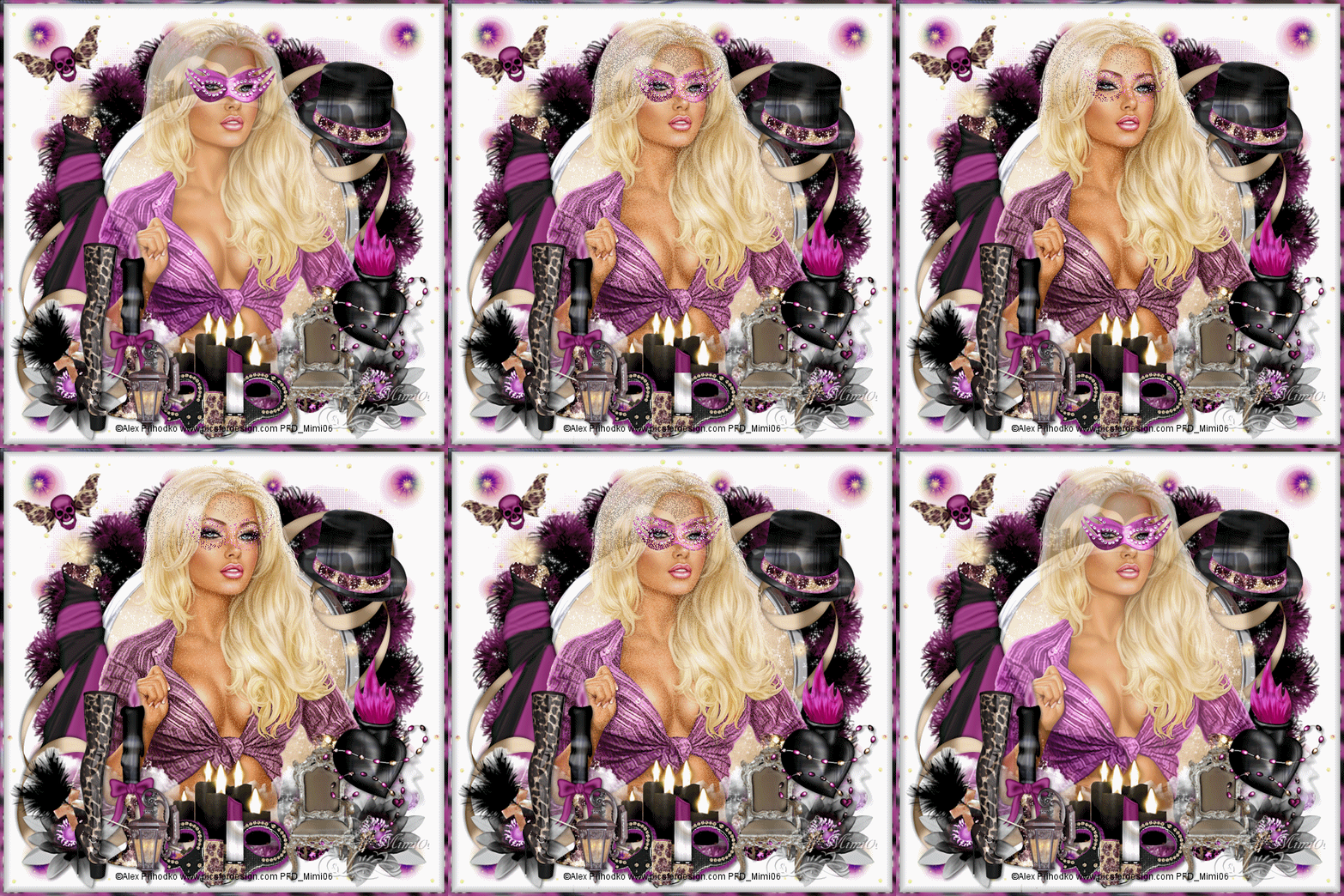
FTU - Angel Desire's


* FTU Kit: "Ah Honey" de Inzpired Creationz
* Masque au choix
* 2 Tubes au choix (1 doré et 1 violet)
* Le tube PTU que j'ai utilisé est de Alex Prihodko
sur Pics for design

Logiciels utilisés pour réaliser ce tuto:
* Corel Paint Shop Pro x2
* Animation Shop 3.11

Filtre utilisé
* aucun

Pour suivre les indications de ce tutoriel, prendre exemple sur mon modèle.


1
Ouvrir un nouveau document 600x600 pixels blanc


2
nouveau calque raster
sélections/sélectionner tout
copier/coller "7" dans la sélection
sélections/désélectionner tout

calques/charger-enregistrer un masque/à partir du disque
aller chercher le masque de votre choix
ok

fusionner le groupe


3
 copier/coller "sparkles1"
redimensionner à 50
placer en haut à droite

calques/dupliquer
image/miroir
fusionner les 2 ensembles

calques/dupliquer
image/renverser


4
copier/coller "frame1"
redimensionner à 80

outil baguette
sélectionner l'intérieur du frame
sélections/modifier/agrandir de 10

nouveau calque calque raster
copier/coller "paper6" dans la sélection

sélections/désélectionner tout
glisser ce calque SOUS le calque du frame


5
se mettre sur le calque du frame

copier/coller "sparkles 2"
redimensionner à 50
placer en haut à gauche sur le frame

calques/dupliquer
image/miroir
fusionner les 2 ensembles

calques/dupliquer
image/renverser


6
copier/coller "ribbon 1"
redimensionner à 50
image/miroir
image/renverser
placer en haut à droite sur le frame

effets/effets 3D/ombre portée
2/2/50/5 noire


7
copier/coller "Evening Gown"
redimensionner à 50
placer à gauche sur le frame, légèrement vers le haut
même ombre portée


8
copier/coller votre tube (doré pour moi)
Bien placer
même ombre portée


9
copier/coller votre 2é tube identique mais violet
baisser l'opacité et placer sur le 1er tube
attention il doit être placé au millimètre près pour l'animation !!!
prenez votre temps, zoomer et fermer le calque souvent pour vérifier qu'il est correctement placé !
même ombre portée


10
renommer vos 2 tubes
1 et 2 en partant du bas

copier/coller "mask"
redimensionner et placer sur les yeux de votre tube violet
même ombre portée

Fermer le calque de votre tube violet


11
copier/coller "ribbon 1"
redimensionner à 50
place en bas à gauche sur le frame
même ombre portée


12
copier/coller "Scattered Jewels"
redimensionner à 50
placer en bas à gauche sur le frame

calques/dupliquer
image/miroir
fusionner les 2 ensembles

même ombre portée


13
copier/coller "flower 1"
redimensionner à 30
placer en bas à gauche

calques/dupliquer
image/miroir
fusionner les 2 ensembles

même ombre portée


14
copier/coller "clouds"
redimensionner à 70
placer en bas à gauche, sur le frame

calques/dupliquer
image/miroir


15
copier/coller "candle 1"
redimensionner à 50
placer en bas sur la gauche, à droite de la robe
même ombre portée


16
copier/coller "candle 2"
redimensionner à 30
placer en bas de votre créa entre les 2 nuages


17
copier/coller "whip 3"
redimensionner à 50
placer en bas à gauche
même ombre portée


18
copier/coller "boot 1"
redimensionner à 50
placer en bas à gauche, sur la gauche de la grande bougie
même ombre portée


19
copier/coller "cuffs 2"
redimensionner à 30
placer en bas de votre créa, au pied des bougies
même ombre portée


20
copier/coller "chair"
redimensionner à 40
placer en bas sur la droite, entre les menottes et la fleur noire
même ombre portée


21
copier/coller "lantern"
redimensionner à 30
placer en bas sur la gauche, au pied de la bougie violette, et entre la botte et les menottes
même ombre portée


22
copier/coller "heart 1"
redimensionner à 50
placer vers le bas à droite, au-dessus de la fleur noire et sur le frame
même ombre portée


23
copier/coller "lipstick 1"
redimensionner à 20
placer en bas de votre créa, entre les 2 bracelets des menottes
même ombre portée


24
copier/coller "hat"
redimensionner à 35
placer en haut à droite sur le frame et le ruban doré
même ombre portée


25
copier/coller "Winged Skull"
redimensionner à 20
image/rotation libre/gauche 20
placer en haut à gauche
même ombre portée


26
nouveau calque raster
sélections/sélectionner tout
copier/coller "paper2" dans la sélection
sélections/modifier/contracter de 5
touche SUPPR de votre clavier

effets/effets 3D/bouton
10/10/30
bord transparent
ok

sélections/désélectionner tout


27
si vos tubes dépassent de SOUS les décos, les gommer


28
Si vous utilisez un tube payant mettre le copyright de l'artiste et votre licence OBLIGATOIRE.
Signer votre créa


Passons à l'animation

1. Ouvrir Animation Shop
2. Dans PSP ouvrez le calque 1 et fermez le calque 2, copier avec fusion
3. Dans Animation Shop, coller comme nouveau animation
4. Dans PSP ouvrez le calque 2 et fermez le calque 1, copier avec fusion
5. Dans Animation Shop, coller après l'image active
6. Nous n'avons plus besoin de PSP, donc dans animation shop
...Se mettre sur l'image 1, cliquez dessus pour la sélectionner
...Effets/insérer une transition entre images
...Dans le menu déroulant des effets, choisir "dissolution"
...
...OK
7. Se mettre sur la dernière image, donc la 29, cliquez dessus pour la sélectionner
...Animation/propriétés de l'image
...mettre 100
8. Se mettre sur l'image 1, cliquez dessus pour la sélectionner
...Edition/copier
...Se mettre sur la dernière image 29, cliquez dessus pour la sélectionner
...cliques/droit, coller après l'image active
9. Se mettre sur l'image 29, cliquez dessus pour la sélectionner
...Effets/insérer une transition entre images
...Dans le menu déroulant des effets, choisir "dissolution"
...Avec les mêmes paramètres que tout à l'heure
...OK
10.Se mettre sur la dernière image, donc la 57, cliquez dessus pour la sélectionner
...Animation/propriétés de l'image
...mettre 100
11.Enregistrer en GIF


©Jewel(Patricia) ... Tous droits réservés
Ce tutoriel a été créé, imaginé et conçu par moi-même.
Toute ressemblance avec un autre tutoriel serait une pure coïncidence.
Ecrit le : Jeudi 1er août 2013
                             Créa réalisée le 28 juillet 2013


Si vous réalisez ce tuto, n'hésitez pas à me faire parvenir votre création, je me ferais une joie de la poster à la suite.
symphonie10@hotmail.fr


Merci Aurélie (Purple Dreams Scraps) trop belle !!


Merci à Shannoa pour ta superbe interprétation !


Merci Sissi0107

Merci Cindy 


Merci Mimi