Affichage des articles dont le libellé est Hiver. Afficher tous les articles

mardi 29 décembre 2020

FTU - Sweet Winter To Me

* FTU Kit: "Merry Christmas"Jojo Creations
* Masque - WSL_Ma13 Weescotslass creations
* Paysage  
* Tube de votre choix
Le tube PTU que j'ai utilisé est Exlusif de Alehandra Vanhek
* Font - Kingthings Christmas 2  


Filtre utilisé
- aucun


Logiciel utilisé
- Corel Paint Shop Pro x9 Ultimate
(peut être utilisé avec des versions inférieures)


Pour suivre les indications de ce tutoriel, prendre exemple sur mon modèle.


1
Ouvrir un nouveau document transparent 700x700 pixels


2
nouveau calque raster
sélections/sélectionner tout
copier/coller "jojo_freebie_merry_christmas_paper_05" dans la sélection
sélection/ne rien sélectionner

calques/nouveau calque de masque/charger-enregistrer à partir du disque
aller chercher le masque "WSL_Ma13"
inverser non-coché
ok

redimensionner à 105%
fusionner le groupe


3
copier/coller "jojo_freebie_merry_christmas_element_55"
redimensionner à 90

outil baguette
sélectionner l'intérieur du frame
séléctions/modifier/agrandir de 15

nouveau calque raster
copier/coller le "paysage" dans la sélection
sélections/ne rien sélectionner
glisser SOUS le calque du frame


4
se mettre sur le calque du frame
copier/coller "jojo_freebie_merry_christmas_element_37"
placer en haut de votre créa
gommer le rond en haut à gauche

calques/dupliquer
redimensionner à 70
placer en bas à du frame


5
copier/coller "jojo_freebie_merry_christmas_element_18"
redimensionner à 60
placer en haut, poser sur le dessus du frame
gommer la partie de droite qui dépasse


6
copier/coller "jojo_freebie_merry_christmas_element_52"
placer tout à gauche, un peu vers le bas, sur le frame

calques/dupliquer
redimensionner à 70

réglage/teinte et saturation/teinte-saturation-luminosité
Teinte 6
saturation 42
luminosité 0
Coloriser COCHER

placer devant les sapins blanc, un peu sur la droite

effets/effets 3D/ombre portée
2/2/50/10 noire sur les 2


7
copier/coller "jojo_freebie_merry_christmas_element_08"
redimensionner à 20
placer tout à gauche sur les sapins blanc
même ombre portée

calques/dupliquer
placer en bas à droite

calques/dupliquer
placer en haut sur la droite, vers le haut du frame, un peu sur la neige


8
copier/coller votre tube
redimensionner et bien placer
même ombre portée


9
copier/coller "jojo_freebie_merry_christmas_element_35"
placer en bas de votre créa, sur le bas des sapins


10
copier/coller "jojo_freebie_merry_christmas_element_32"
redimensionner à 50
placer en bas de votre créa, sur la neige
même ombre portée


11
copier/coller "jojo_freebie_merry_christmas_element_50"
redimensionner à 69
placer en bas sur la droite, sur la neige
gommer la partie de gauche, pour ne garder que les 4 motifs de droite


12
copier/coller à nouveau "jojo_freebie_merry_christmas_element_50"
redimensionner à 50
image/miroir
image/renverser

placer en haut à gauche, sur les sapins blanc et sur la neige qui est sur le frame


13
copier/coller à nouveau "jojo_freebie_merry_christmas_element_13"
redimensionner à 70
placer vers le bas de votre créa, sur la neige


14
copier/coller à nouveau "jojo_freebie_merry_christmas_element_51"
redimensionner à 97
placer en bas de votre créa
même ombre portée


15
copier/coller à nouveau "jojo_freebie_merry_christmas_element_45"
redimensionner à 50
placer en bas de votre créa
même ombre portée


16
copier/coller à nouveau "jojo_freebie_merry_christmas_element_20"
redimensionner à 25
placer en bas à gauche de votre créa
même ombre portée


17
copier/coller à nouveau "jojo_freebie_merry_christmas_element_21"
redimensionner à 40
placer en bas à gauche de votre créa, devant le verre
même ombre portée


18
copier/coller à nouveau "jojo_freebie_merry_christmas_element_42"
placer en bas de votre créa
gommer un peu les flocons sur la gauche qui dépassent de votre créa


19
copier/coller à nouveau "jojo_freebie_merry_christmas_element_28"
redimensionner à 50
placer un peu vers le haut et vers la droite
gommer ce qui passe sur le visage de votre tube


20
si votre tube dépasse de SOUS les décos, le gommer


21
Si vous utilisez un tube payant mettre le copyright de l'artiste et votre licence OBLIGATOIRE.
Signer votre créa


22
enregistrer en PNG


©Jewel (Patricia) ... Tous droits réservés
 Ce tutoriel a été créé, imaginé et conçu par moi-même. Toute ressemblance avec un autre tutoriel serait une pure
 coïncidence.  Ecrit le: Mardi 1er décembre 2020

  Si vous réalisez ce tuto, n'hésitez pas à me faire parvenir votre création, je me ferais une joie de la poster à la suite.  symphonie10@hotmail.fr  ou lien en commentaire


Merci Perrine


jeudi 20 février 2020

FTU - At The Ice Rink


* FTU Kit: "Chiari Malformation Awarness" DigiCats Dogs
* Masque - LLM_1113 Lori's PSP Graphics
* Tube de votre choix
Le tube PTU que j'ai utilisé est un Exclusif de Stan Dudin
* Font - Sicila


Filtre utilisé
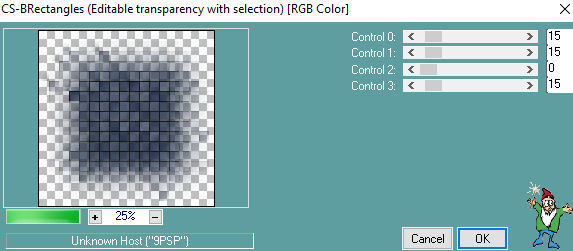
- Carolaine and Sensibility/CS_BRectangles


Logiciel utilisé
- Corel Paint Shop Pro x9 Ultimate
(peut être utilisé avec des versions inférieures)


Pour suivre les indications de ce tutoriel, prendre exemple sur mon modèle.


1
Ouvrir un nouveau document transparent 700x700 pixels


2
nouveau calque raster
sélections/sélectionner tout
copier/coller "DCD_CMA_Paper06" dans la sélection
sélections/ne rien sélectionner

calques/nouveau calque de masque/charger-enregistrer à partir du disque
aller chercher le masque "LLM_1113"
inverser non-coché
ok

redimensionner à 95%
fusionner le groupe

effets/modules externes/Carolaine and Sensibility/CS_BRectangles
15/15/0/15

Editer le sujet XKQp9


3
copier/coller "DCD_CMA_Branch"
placer à gauche

calques/dupliquer
image/miroir

calques/dupliquer
image/miroir
placer au milieu vers le haut

calques/dupliquer
placer un peu sur la droite

calques/dupliquer
placer à gauche, entre les 2 branches

Voici ce que vous devriez avoir


Ombre portée sur toutes les branche
3/7/50/5 noire


4
copier/coller "DCD_CMA_ToyShop"
redimensonner à 60
placer un peu vers la gauche et vers le haut
même ombre portée


5
copier/coller "DCD_CMA_Sled"
redimensionner à 70
supprimer le dessus pour ne garder que le panneau violet et les 2 pieds
placer à droite à côté de la maison
même ombre portée


6
copier/coller "DCD_CMA_SkatingPond"
redimensonner à 110
placer en bas de votre créa
même ombre portée


7
copier/coller "DCD_CMA_Reindeer"
redimensonner à 60
image/miroir
placer à gauche sur la patinoire
supprimer les bois du renne
même ombre portée


8
copier/coller "DCD_CMA_SantaHat"
redimensonner à 40
image/miroir
placer à gauche sur la têtte du renne
même ombre portée


9
copier/coller votre tube
redimensionner et bien placer
même ombre portée


10
copier/coller "DCD_CMA_Skates"
redimensonner à 30
placer en bas de votre créa, un peu sur la droite
même ombre portée


11
Si vous utilisez un tube payant mettre le copyright de l'artiste et votre licence OBLIGATOIRE.
Signer votre créa


12
enregistrer en PNG


©Jewel (Patricia) ... Tous droits réservés
 Ce tutoriel a été créé, imaginé et conçu par moi-même. Toute ressemblance avec un autre tutoriel serait une pure
 coïncidence.  Ecrit le: Dimanche 22 décembre 2019


  Si vous réalisez ce tuto, n'hésitez pas à me faire parvenir votre création, je me ferais une joie de la poster à la suite.  symphonie10@hotmail.fr  ou lien en commentaire


Merci Elly pour cette version


Merci Makoke


Merci Myla


Merci Ana ♥


Merci Perrine


Merci Lori


lundi 30 décembre 2019

PTU now FTU - Snow Queen

* PTU now FTU Kit: "GOF-Barbie Winter Queen" de Graphic Of Fantasy
* Masque: Miz_Mask_070 de MizTeeques dernier masque
* Tube de votre choix
Le tube PTU que j'ai utilisé est un tube Exclusif de Alehandra Vanhek
* Font - Waltograph


Filtre utilisé
- aucun


Logiciel utilisé
- Corel Paint Shop Pro x9 Ultimate
(peut être utilisé avec des versions inférieures)


Pour suivre les indications de ce tutoriel, prendre exemple sur mon modèle.


1
Ouvrir un nouveau document transparent 700x700 pixels


2
nouveau calque raster
sélections/sélectionner tout
copier/coller "GoF_Designs_Barbie_Paper (1)" dans la séléction
sélections/ne rien selectionner

calques/nouveau calque de masque/charger-enregistrer à partir du disque
aller chercher le masque "Miz_Mask_070"
inverser non coché
ok

redimensionner à 105%
fusionner le groupe

placer en haut de votre créa

calques/dupliquer


3
copier/coller "GoF_Designs_Barbie_Elemente (76)"
placer à gauche


4
copier/coller "GoF_Designs_Barbie_Elemente (141)"
placer en haut à gauche


5
copier/coller "GoF_Designs_Barbie_Elemente (94)"
redimensionner à 30
placer un peu sur la gauche et un peu vers le haut, sur la tige du champignon

calques/dupliquer
déplacer un peu sur la gauche et légèrement vers le bas, sur la tige du champignon

calques/dupliquer
déplacer un peu vers le bas et sur la droite, sur la tige du champignon

voici ce que vous devriez avoir


6
copier/coller "GoF_Designs_Barbie_Elemente (9)"
redimensionner à 80
placer en haut à gauche


7
copier/coller "GoF_Designs_Barbie_Elemente (91)"
placer en haut sur la gauche


8
copier/coller "GoF_Designs_Barbie_Elemente (66)"
placer à gauche


9
copier/coller "GoF_Designs_Barbie_Elemente (201)"
redimensionner à 70
placer en haut à droite


10
copier/coller "GoF_Designs_Barbie_Elemente (19)"
placer en bas à droite de votre créa

calques/dupliquer
image/miroir


11
copier/coller "GoF_Designs_Barbie_Elemente (55)"
redimensionner à 50
placer à droite, vers le bas, au pied du sapin


12
copier/coller "GoF_Designs_Barbie_Elemente (182)"
redimensionner à 30
placer sur la gauche, un peu vers le bas, devant le pied du château


13
copier/coller votre tube
redimensionner et bien placer


14
copier/coller "GoF_Designs_Barbie_Elemente (51)"
déplacer légèrement sur la gauche


15
copier/coller "GoF_Designs_Barbie_Elemente (94)"
redimensionner à 30
placer tout à gauche, vers le bas

calques/dupliquer
déplacer légèrement vers le haut et sur la droite, sur la fleur fleur déjà placé


16
copier/coller "GoF_Designs_Barbie_Elemente (179)"
redimensionner à 60
placer à gauche, un peu vers le bas, sur la gauche de la citrouille


17
copier/coller "GoF_Designs_Barbie_Elemente (111)"
redimensionner à 20
placer sur la gauche et vers le bas


18
copier/coller "GoF_Designs_Barbie_Elemente (97)"
redimensionner à 30
placer en bas à gauche


19
copier/coller "GoF_Designs_Barbie_Elemente (67)"
redimensionner à 70
image/miroir
placer en bas de votre créa


20
si votre tubde dépasse de SOUS les décos, le gommer


21
Si vous utilisez un tube payant mettre le copyright de l'artiste et votre licence OBLIGATOIRE.
Signer votre créa


22
enregistrer en PNG


©Jewel (Patricia) ... Tous droits réservés
 Ce tutoriel a été créé, imaginé et conçu par moi-même. Toute ressemblance avec un autre tutoriel serait une pure
 coïncidence.  Ecrit le: Mardi 3 décembre 2019


  Si vous réalisez ce tuto, n'hésitez pas à me faire parvenir votre création, je me ferais une joie de la poster à la suite.  symphonie10@hotmail.fr  ou lien en commentaire


Merci Nicole


Merci Perrine


Merci Karina


Merci Makoke


Merci Cookinette


Merci Jessie

mercredi 20 février 2019

PTU now FTU - Sweet Winter Heat

* PTU now FTU Kit - "Tina's Winter" de Pink Paradox Productions
* Masque - WSL_Mask84 Weescotslass Creations 
* Tube de votre choix 
Le tube PTU que j'ai utilisé est de Nocturne 
* Font - Chopin Script


Filtre utilisé
- aucun


Logiciel utilisé
- Corel Paint Shop Pro x8


Pour suivre les indications de ce tutoriel, prendre exemple sur mon modèle.


1
Ouvrir un nouveau document 700x700 pixels transparent


2
nouveau calque raster
sélections/sélectionner tout
copier/coller "Tina's Winter Papers (8)" dans la sélection
sélections/ne rien sélectionner

calques/charger-enregistrer un masque/à partir du disque
aller chercher le masque "WSL_Mask84"
inverser non coché

fusionner le groupe

placer en haut à gauche

calques/dupliquer
image/miroir

calques/dupliquer
placer en bas à gauche

calques/dupliquer
placer en bas à droite


3
copier/coller "Tina's Winter (50)"
redimensionner à 60
image/miroir
placer en haut à droite

effets/effets 3D/ombre portée
6/1/50/10 noire


4
copier/coller "Tina's Winter (41)"
redimensionner à 15
placer en haut à droite sur le haut de la porte
même ombre portée


5
copier/coller "Tina's Winter (52)"
redimensionner à 40
placer en haut de la porte, supprimer ce qui dépasse, supprimer le stalactite qui passe sur le ruban de la boule


6
copier/coller "Tina's Winter (75)"
redimensionner à 30
placer à droite, vers le bas, sur le bord de la porte
même ombre portée


7
copier/coller "Tina's Winter (66)"
redimensionner à 30
placer à droite, vers le bas, sur la branche marron
même ombre portée


8
copier/coller "Tina's Winter (42)"
redimensionner à 30
image/rotation libre/droite 15
placer en bas à droite sur les branches
même ombre portée


9
copier/coller "Tina's Winter (82)"
redimensionner à 60
placer en haut à gauche
même ombre portée


10
copier/coller "Tina's Winter (24)"
redimensionner à 30
placer à gauche, devant les sapins
même ombre portée


11
copier/coller "Tina's Winter (88)"
redimensionner à 40
placer en haut à droite sur la porte

calques/dupliquer
pour accentuer la couleur
fusionner les 2

calques/dupliquer
image/miroir


12
copier/coller votre tube
redimensionner et bien placer
même ombre portée


13
copier/coller "Tina's Winter (68)"
redimensionner à 40
placer en bas à droite
même ombre portée


14
copier/coller "Tina's Winter (77)"
redimensionner à 60
placer en bas à gauche
même ombre portée


15
copier/coller "Tina's Winter (39)"
redimensionner à 25
placer en bas, légèrement sur la droite
même ombre portée


16
copier/coller "Tina's Winter (26)"
redimensionner à 25
placer en bas de votre créa
même ombre portée


17
copier/coller "Tina's Winter (72)"
redimensionner à 20
placer en bas de votre créa, sur la droite, devant la boule rouge
même ombre portée


18
copier/coller "Tina's Winter (25)"
redimensionner à 20
placer en bas à gauche
même ombre portée


19
copier/coller "Tina's Winter (61)"
redimensionner à 40
placer en bas de votre créa
même ombre portée


20
si votre tube dépasse SOUS les décos, le gommer


21
Si vous utilisez un tube payant mettre le copyright de l'artiste et votre licence OBLIGATOIRE.
Signer votre créa


22
enregistrer en PNG


©Jewel (Patricia) ... Tous droits réservés
 Ce tutoriel a été créé, imaginé et conçu par moi-même.Toute ressemblance avec un autre tutoriel serait une pure
 coïncidence.  Ecrit le: Vendredi 14 décembre 2018


Si vous réalisez ce tuto, n'hésitez pas à me faire parvenir votre création, je me ferais une joie de la poster à la suite.  symphonie10@hotmail.fr  ou lien en commentaire


Merci Perrine


Merci Makoke


Merci Joanne


Merci Kitt


Merci Proton
Merci Tracy


dimanche 10 février 2019

PTU now FTU - Snow Has Arrived

* PTU now FTU Kit - "Emo Winter" de Amy Marie
* Masque - DBV_Misfitmask4 Designs By Vaybs 
* Paysage
* Tube de votre choix 
Le tube PTU que j'ai utilisé est de Alex Prihodko 
* Font - Dumbledor 1 rev Italic


Filtre utilisé
- aucun


Logiciel utilisé
- Corel Paint Shop Pro x8


Pour suivre les indications de ce tutoriel, prendre exemple sur mon modèle.


1
Ouvrir un nouveau document 700x700 pixels transparent


2
nouveau calque raster
sélections/sélectionner tout
copier/coller "pp018" dans la sélection
sélections/ne rien sélectionner

calques/charger-enregistrer un masque/à partir du disque
aller chercher le masque "DBV_Misfitmask4"
inverser non coché

redimensionner à 95%

fusionner le groupe

calques/renverser
effets/effets de textures/textile
interstice 5
largeur 5
opacité 100
remplir interstice COCHÉ
couleur tissage et interstice #9e85e4


3
copier/coller "Window"
redimensionner à 80
déplacer un peu sur la droite


4
copier/coller "d4"
redimensionner à 50
glisser SOUS le calque de la fenêtre
placer en haut et sur la gauche derrière la fenêtre

effets/effets 3D/ombre portée
3/1/30/5


5
copier/coller le paysage
redimensionner à 70
placer la partie de votre choix dans la fenêtre

pour ma part j'ai mis le début des arbres avec la neige dans la partie droite et le ciel violet/rose dans la partie gauche

une fois bien placer
se mettre sur le calque de la fenêtre
outil lasso
sélections/point à point
progressivité 0

faites le tour de la fenêtre
sélections/inverser

se mettre sur le calque du paysage
touche SUPPR de votre clavier
sélections/ne rien sélectionner


6
copier/coller "snowbacking2"
placer vers le haut de votre créa


7
se mettre sur le calque de la fenêtre
même ombre portée


8
copier/coller "icy"
redimensionner à 60
placer en haut, sur la fenêtre
même ombre portée


9
copier/coller "tree2"
redimensionner à 80
placer à gauche, sur la fenêtre
même ombre portée


10
copier/coller "tree1"
redimensionner à 70
placer à gauche, un peu vers le bas, devant le sapin blanc sur la fenêtre
même ombre portée


11
copier/coller "branchsnow"
placer en bas à gauche sur la fenêtre

calques/dupliquer
image/miroir
même ombre portée sur les 3


12
copier/coller "snowman3"
redimensionner à 60
placer en bas à gauche
même ombre portée


13
copier/coller "flower1"
redimensionner à 30
placer en bas à gauche, entre les pieds du bonhomme de neige
même ombre portée


14
copier/coller votre tube
redimensionner et bien placer
même ombre portée


15
copier/coller "snowbacking"
gommer la neige qui passe sur le visage de votre tube
j'ai également gommer au niveau du ventre de mon tube


16
copier/coller "box"
redimensionner à 60
placer en bas de votre créa
même ombre portée


17
copier/coller "candle1"
redimensionner à 50
placer en bas de votre créa, à gauche contre la boite
même ombre portée


18
copier/coller "cone2"
redimensionner à 40
image/renverser
placer en bas de votre créa, devant la boite
même ombre portée


19
Si vous utilisez un tube payant mettre le copyright de l'artiste et votre licence OBLIGATOIRE.
Signer votre créa


20
enregistrer en PNG


©Jewel (Patricia) ... Tous droits réservés
 Ce tutoriel a été créé, imaginé et conçu par moi-même.Toute ressemblance avec un autre tutoriel serait une pure
 coïncidence.  Ecrit le: Mercredi 12 décembre 2018


Si vous réalisez ce tuto, n'hésitez pas à me faire parvenir votre création, je me ferais une joie de la poster à la suite.  symphonie10@hotmail.fr  ou lien en commentaire


Merci Perrine


Merci Angelika


Merci Makoke